Как загрузиться с USB.
Один из самых простых способов загрузить компьютер с USB-накопителя — использовать меню загрузки. Это работает практически на любом ПК, независимо от установленной операционной системы.
Убедитесь, что ваша USB-флешка является загрузочной, а затем подключите её к любому USB-порту на вашем ноутбуке или настольном компьютере.
Затем включите компьютер (или перезагрузите его) и сразу же нажмите клавишу, которая открывает меню загрузки. Обычно это F4, F8, F10, F11 или F12, но в некоторых системах вместо них могут использоваться Esc или Del . Если во время запуска компьютера на экране появляется сообщение типа «Загрузка с USB-накопителя UEFI» или «Нажмите F12, чтобы выбрать загрузочное устройство», нажмите именно эту клавишу. Если ничего не появляется, попробуйте все ключи, которые я упомянул. И если ни один из них не работает, ознакомьтесь с руководством пользователя вашего ноутбука или материнской платы; где-то должны быть упомянуты клавиши доступа к меню загрузки.
Убедитесь, что ваша USB-флешка является загрузочной, а затем подключите её к любому USB-порту на вашем ноутбуке или настольном компьютере.
Затем включите компьютер (или перезагрузите его) и сразу же нажмите клавишу, которая открывает меню загрузки. Обычно это F4, F8, F10, F11 или F12, но в некоторых системах вместо них могут использоваться Esc или Del . Если во время запуска компьютера на экране появляется сообщение типа «Загрузка с USB-накопителя UEFI» или «Нажмите F12, чтобы выбрать загрузочное устройство», нажмите именно эту клавишу. Если ничего не появляется, попробуйте все ключи, которые я упомянул. И если ни один из них не работает, ознакомьтесь с руководством пользователя вашего ноутбука или материнской платы; где-то должны быть упомянуты клавиши доступа к меню загрузки.
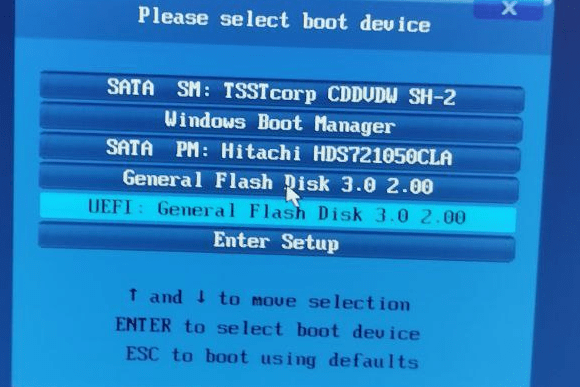
Как только на экране появится меню загрузки, выберите свой USB-накопитель. Он может быть указан как USB-накопитель, съемное устройство или по названию производителя. Выберите его и нажмите Enter.
💡 Полезные советы
Отключите быстрый запуск Windows: В современных ОС Windows 8, 8.1, 10 и 11 по умолчанию включена функция быстрого запуска, которая предотвращает полноценное выключение и может блокировать реакцию на клавиши при включении. Чтобы это исправить, можно либо выполнить перезагрузку системы (а не выключение и включение), либо полностью отключить быстрый запуск в настройках электропитания Windows.
Проверьте настройки BIOS: На некоторых ноутбуках (например, Acer) опция вызова Boot Menu по F12 может быть изначально отключена в BIOS. Чтобы ее включить, нужно:
Войти в BIOS/UEFI, используя клавишу из правого столбца таблицы (например, F2 для Acer).
Найти параметр с названием вроде "F12 Boot Menu" и перевести его в состояние "Enabled".
Сохранить изменения и выйти из BIOS (чаще всего клавиша F10).
Используйте альтернативный метод: Если клавиша Boot Menu не срабатывает, можно зайти непосредственно в BIOS/UEFI и вручную изменить порядок загрузки, установив ваш USB-накопитель или диск первым в списке. Этот способ надежнее, но требует больше действий.
💡 Полезные советы
Отключите быстрый запуск Windows: В современных ОС Windows 8, 8.1, 10 и 11 по умолчанию включена функция быстрого запуска, которая предотвращает полноценное выключение и может блокировать реакцию на клавиши при включении. Чтобы это исправить, можно либо выполнить перезагрузку системы (а не выключение и включение), либо полностью отключить быстрый запуск в настройках электропитания Windows.
Проверьте настройки BIOS: На некоторых ноутбуках (например, Acer) опция вызова Boot Menu по F12 может быть изначально отключена в BIOS. Чтобы ее включить, нужно:
Войти в BIOS/UEFI, используя клавишу из правого столбца таблицы (например, F2 для Acer).
Найти параметр с названием вроде "F12 Boot Menu" и перевести его в состояние "Enabled".
Сохранить изменения и выйти из BIOS (чаще всего клавиша F10).
Используйте альтернативный метод: Если клавиша Boot Menu не срабатывает, можно зайти непосредственно в BIOS/UEFI и вручную изменить порядок загрузки, установив ваш USB-накопитель или диск первым в списке. Этот способ надежнее, но требует больше действий.
